
Gmailの古いメールを一括削除する方法【PCブラウザ】
こんにちは、Gmailユーザーすぐこです。
Gmailの受信トレイ、気づいたらパンパンになっていませんか?

古いメール、一括で消せたらどんなに楽か……

でも毎回スクロールして選んで削除って、面倒すぎない?
そんなあなたにピッタリの方法があります!
実は、ある検索コマンドとクリック操作だけで、過去のメールを一気に削除できちゃうんです!
まとめて削除する手順を、初心者さんにもやさしく解説します。
操作は意外と簡単ですよ。文章とスクショで説明していきますね。
放置に放置して8年分溜まってたメールボックスがこれでスッキリしました!笑
ちょっとした工夫で、受信トレイが一気に片付きますよ〜!
この記事はこんな人におすすめ
-
Gmailの受信トレイがいっぱいで困っている方
-
古いメールを一括削除したい方
-
Gmailの使い方にあまり自信がない初心者さん
-
作業をできるだけ時短したい方
Gmailの古いメールを一気に削除するには?

結論からいうと、「検索演算子」と「一括選択機能」を使うのが一番ラクです。
Gmailには、高度な検索ができる「検索演算子(けんさくえんざんし)」という機能があります。 これを使えば、特定の日付以前に届いたメールだけを表示することができるんです。
たとえば、before:2024-01-01と検索すれば、2024年1月1日より前に受信したすべてのメールがずらっと表示されます。
続けて、Gmailには「すべてを選択」する機能があるので、一度に100件以上のメールを削除することも可能です。
地道に1ページずつ削除するより、めちゃ時短できる方法です。
それでは手順を見ていきましょう!
【手順①】まずはGmailを開きましょう

特別なアプリは不要です。
いつものようにブラウザからGmailを開きましょう。
パソコン画面のスクショで説明していきます。 スマホ版のGmailアプリでは「すべて選択」などの一括選択機能がなく、一気に大量のメールを選んで削除することはできません。 アプリ版だと操作が煩雑で面倒なので、パソコンがおすすめ!!
【手順②】検索ボックスに「before:日付」を入力
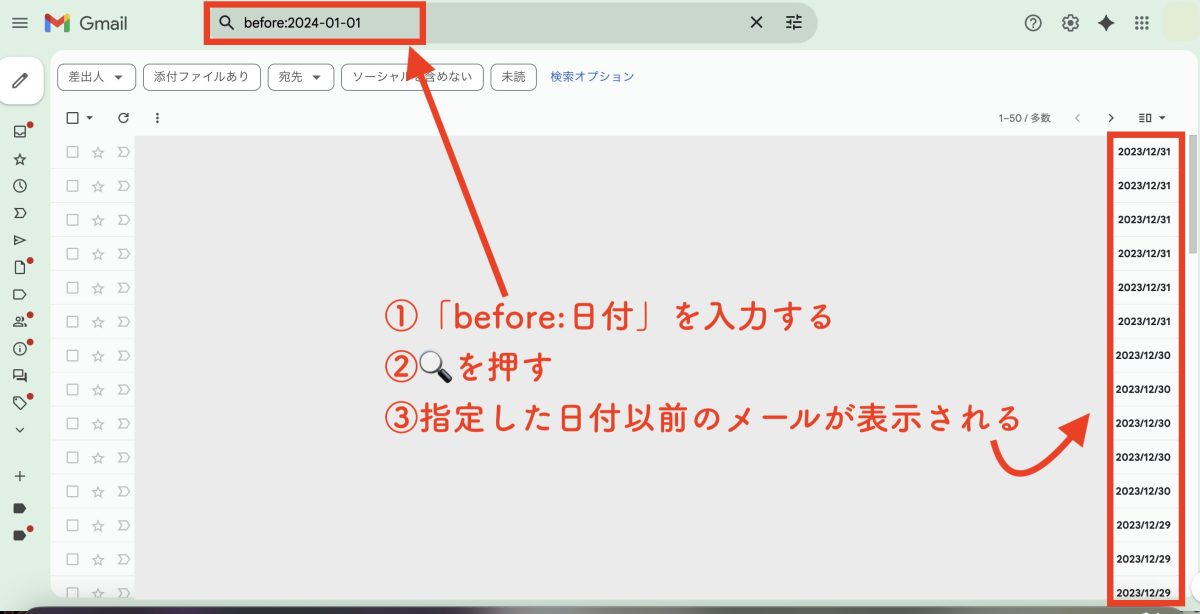
①画面上部にある検索ボックスに、次のように入力します。
`before:2024-01-01`
これは、「2024年1月1日より前に受信したメールを表示してね」という指示になります。
②入力したら、虫めがね🔍️を押して検索!
③数秒後には、指定日以前のメールが一覧で表示されるはずです。
この検索式は、日付を変えるだけで応用できます。
たとえば「before:2023-06-01」なら、2023年6月1日以前のメールが表示されます。
【手順③】検索結果のメールを一括選択!
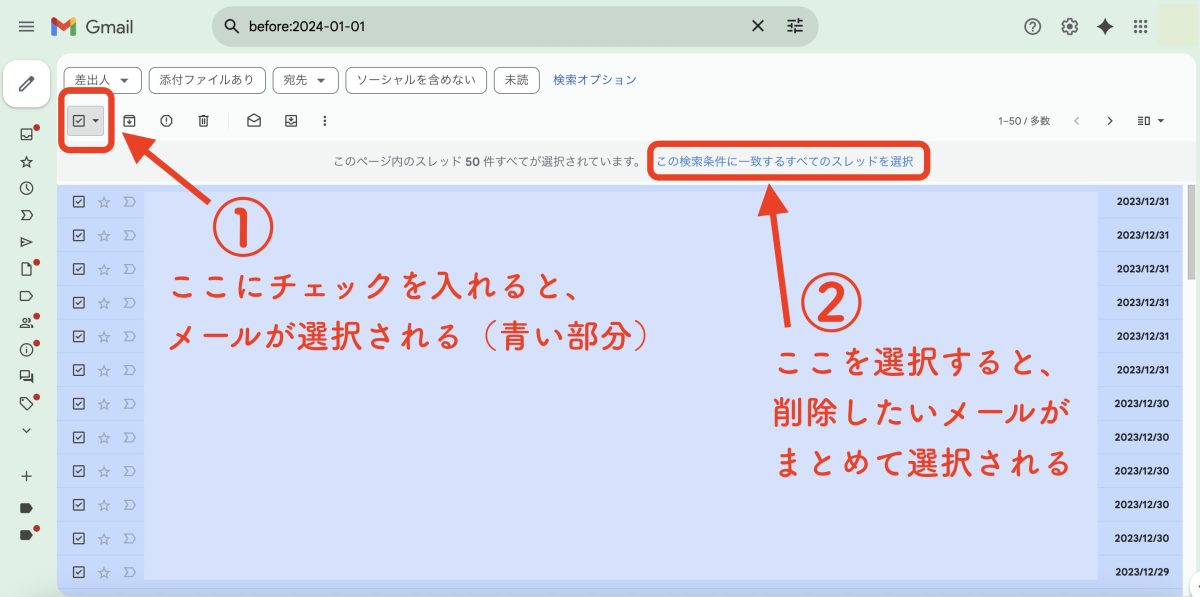
①画面左上、メール一覧のすぐ上にある四角いチェックボックスをクリックすると、そのページに表示されているメールがすべて選択されます。
この段階では、**1ページ分(最大50~100件)**しか選ばれていません。
②画面上部に「この検索条件に一致するすべてのスレッドを選択」という青文字のリンクが出てきます。
これをクリックすれば、検索で表示されたすべてのメールが一括で選択されます。
数百通でも、数千通でも、これで一気に操作できちゃうんです。
 ズボラ
ズボラ
実際、私は**●万通**選択されました笑 メールが溜まりまくっているときは削除に時間がかかりますので、画面をそのままにして数分ほど待機しましょう。
【手順④】ゴミ箱アイコンで削除!
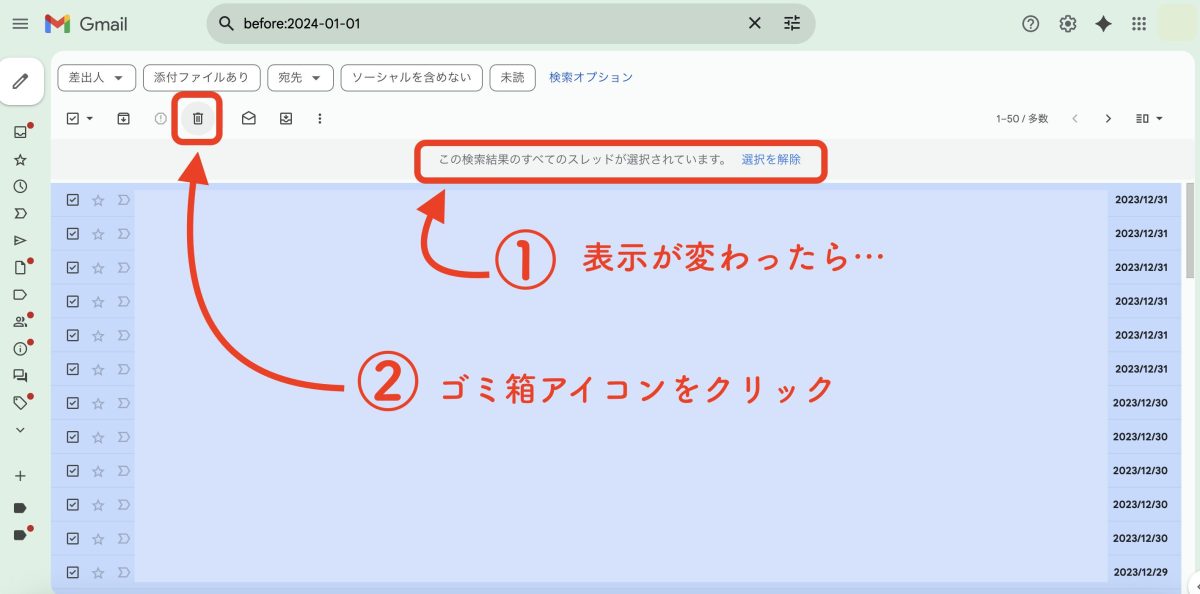
すべてのメールが選択されたら、画面上部のゴミ箱アイコン(🗑)をクリックしましょう。
これで、選択したすべてのメールが一括で削除され、「ゴミ箱」に移動されます。
「間違って削除しちゃった!」というときも、30日間はゴミ箱から戻せるので安心です!
【手順⑤】ゴミ箱を空にする(完全削除したい人向け)
Gmailで削除したメールはすぐには完全削除されません。
【手順④】に書いた通り、一度「ゴミ箱」に移動してそこに30日間保管されます。
これは万が一、誤って削除してしまった場合に、あとから復元できるようになっている親切設計。
でも、「もう二度と見返さないし、今すぐスッキリしたい!」という場合は、手動で空にしてしまいましょう。
-
$1
-
$1
-
$1
この操作は取り消しができないので注意!!!
必要なメールが混ざっていないか、念のため一度確認してから行いましょう。
【ポイント】削除前に確認しておきたいこと3つ
削除前に、以下の3点はざっと確認しておくと安心です。
-
$1
-
$1
-
$1
【補足】before検索は応用もOK!便利な豆知識
実は、Gmailの検索演算子は組み合わせも可能です。
たとえば、
-
before:2024-01-01 after:2023-01-01→ 2023年中のメールを抽出 -
from:example@example.com before:2023-01-01→ 指定の送信者から来た古いメールを抽出
Gmailの検索欄、ただの“文字入力欄”ではなく、強力な整理ツールなんです!
【さいごに】メール整理にまつわる小ネタ
ちなみに、Googleアカウントの無料ストレージ容量(15GB)は、Gmail・Googleフォト・Googleドライブの合計です。
つまり……Gmailの整理はストレージの節約にもつながるんです。
保存容量がギリギリな方は、今回の方法でかなり空きが生まれるかもしれませんよ*^^*
まとめ|古いメールを断捨離して容量スッキリ!
Gmailの検索演算子と一括選択機能を使えば、数年前のメールも一気にお片付けできます。
しかもちょっとした操作で完結するので、誰でも今からできます**。**
メールってつい放置しがちですが、いざ整理すると「なんで今までやらなかったんだろう」と感じるくらい、スッキリするんですよね。
受信トレイがきれいになると、なんだか気分もリセットされたような爽快感が味わえますよ。
あなたもぜひお試しください*^^*