
【画像つき解説】クレジットカードから楽天キャッシュにチャージする方法
こんにちは、最近楽天キャッシュデビューしたすぐこです。
ついこないだお友達と飲み歩きをしまして、支払いどうしよう?となった時に活躍してくれたのが楽天キャッシュ!!
一旦全額を立て替えてもらい、後でワリカン分を計算してアプリ間で送金し、

楽天ペイアプリはスマホに入れてる。 アプリから楽天キャッシュをチャージしたいけど、どうやってやるの?
と感じているあなたへ。
実は、楽天ペイアプリから楽天キャッシュにチャージするのはとっても簡単なんです。
でも、初めてだと、「どこからどうやって操作するの?」と、戸惑ってしまうこともありますよね。
この記事では、スマホ初心者の方でも迷わず進められるように、画像付きで丁寧に手順を解説します!
今回ご紹介するチャージ方法はクレジットカードです。
この記事はこんな人におすすめ
-
楽天キャッシュのチャージが初めての方
-
楽天ペイアプリの操作に自信がない方
-
クレジットカードでチャージしたい方
楽天ペイアプリで楽天キャッシュにチャージする手順(クレジットカード)
結論、クレジットカードを登録すれば、数タップで簡単にチャージできます!
楽天ペイのアプリにクレジットカードを登録すれば、簡単な操作だけで楽天キャッシュにチャージできますよ。
では実際の画面を見ながら、手順を確認していきましょう!
楽天ペイアプリを起動して「チャージ」をタップ
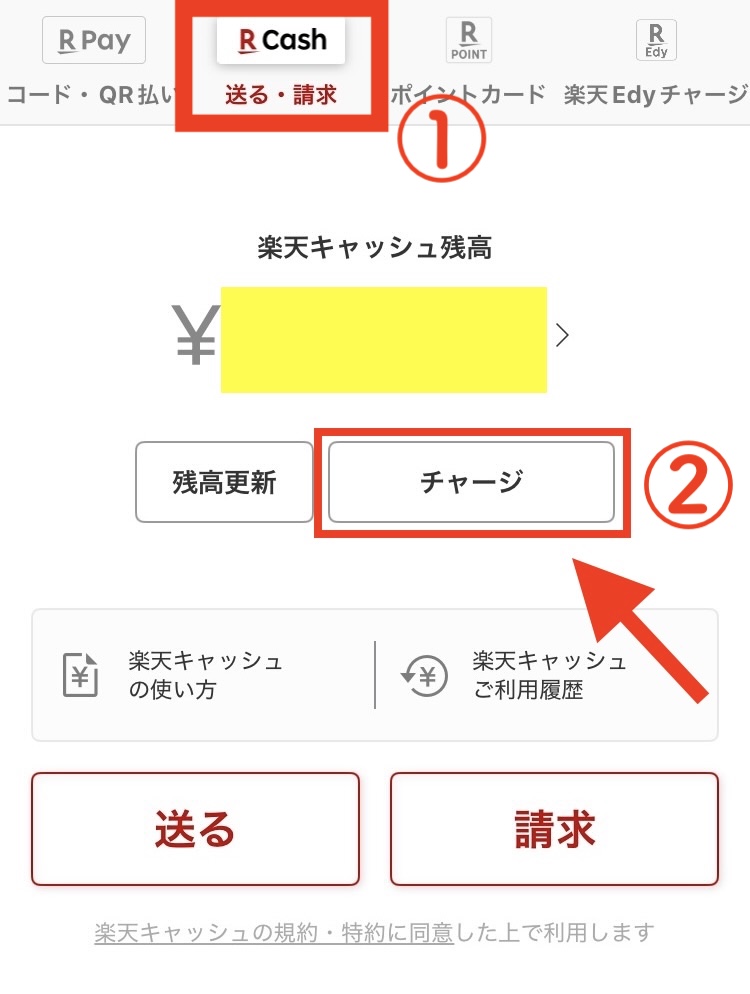 楽天ペイスクショ画面
①楽天ペイアプリを開き「cash(キャッシュ)」をタップします。
②画面の中央あたりにある「チャージ」ボタンをタップします。
ここを押すと、チャージ方法の選択画面に進みます。
チャージ方法で「クレジットカード」を選択
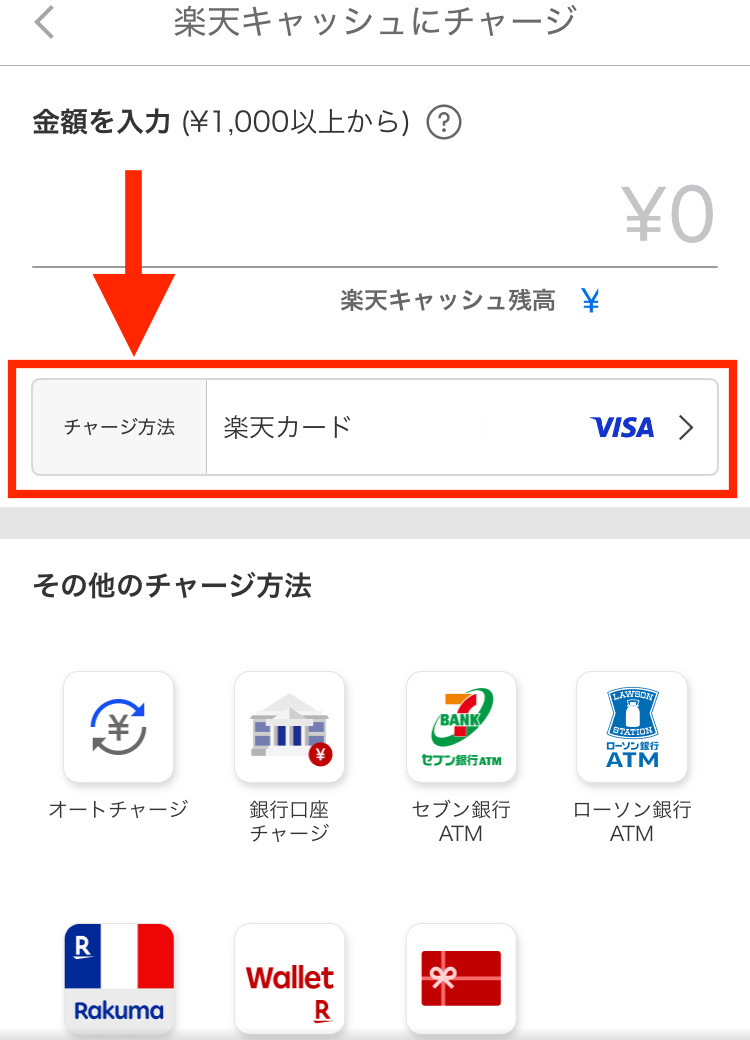
チャージ方法の一覧が表示されます。
その中から「クレジットカード(楽天カード)」を選びましょう。
クレジットカードを登録していない場合は、この画面から登録もできます (楽天カードのみ登録可)。
チャージ金額を入力して「チャージする」をタップ
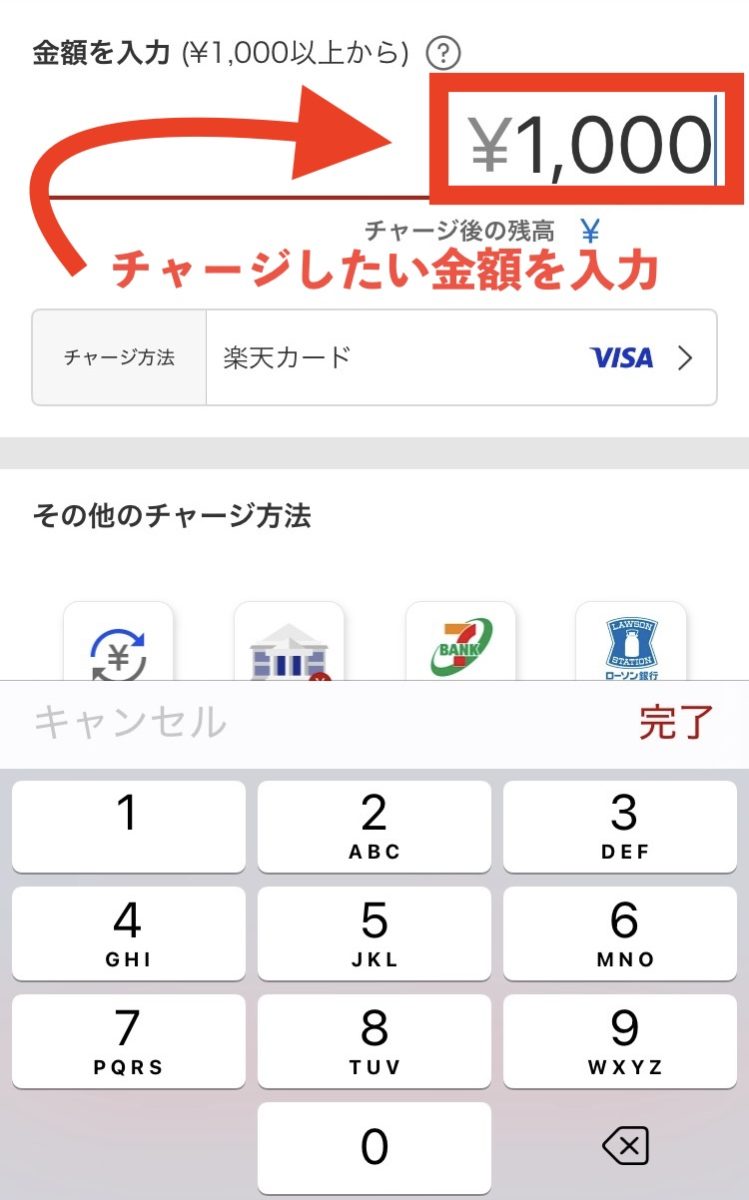
金額を入力する画面が出てきますので、希望するチャージ金額を入力しましょう。
金額は1000円から設定できます。
入力が完了したら「チャージする」ボタンをタップしてください。
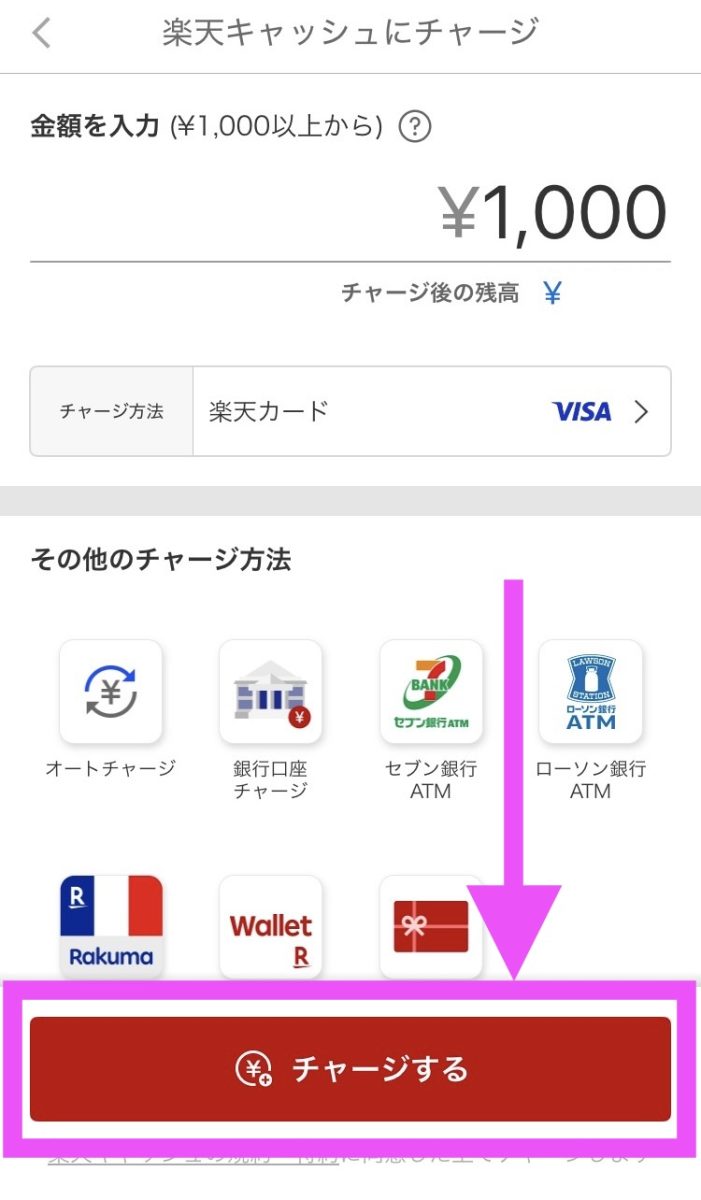
チャージ完了! 残高を確認しよう
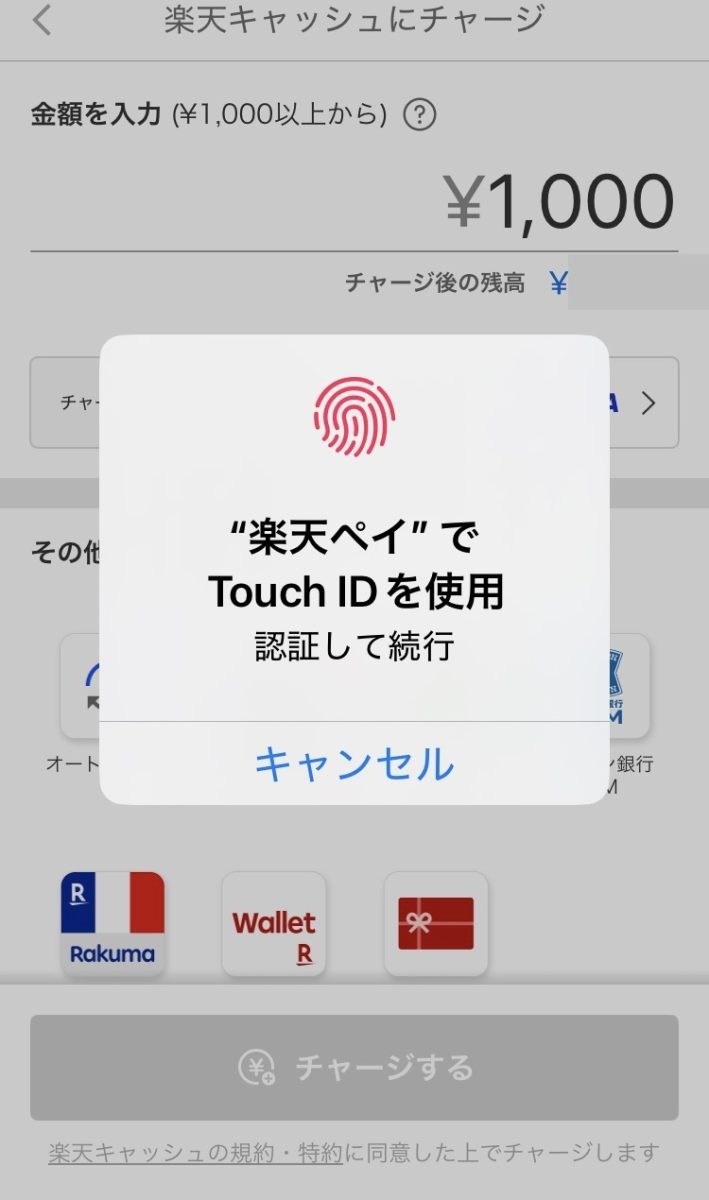
チャージの前段階で認証画面が出たときは従いましょう。(私の場合はTouch IDでした)
「チャージが完了しました」という表示が出ればOKです!
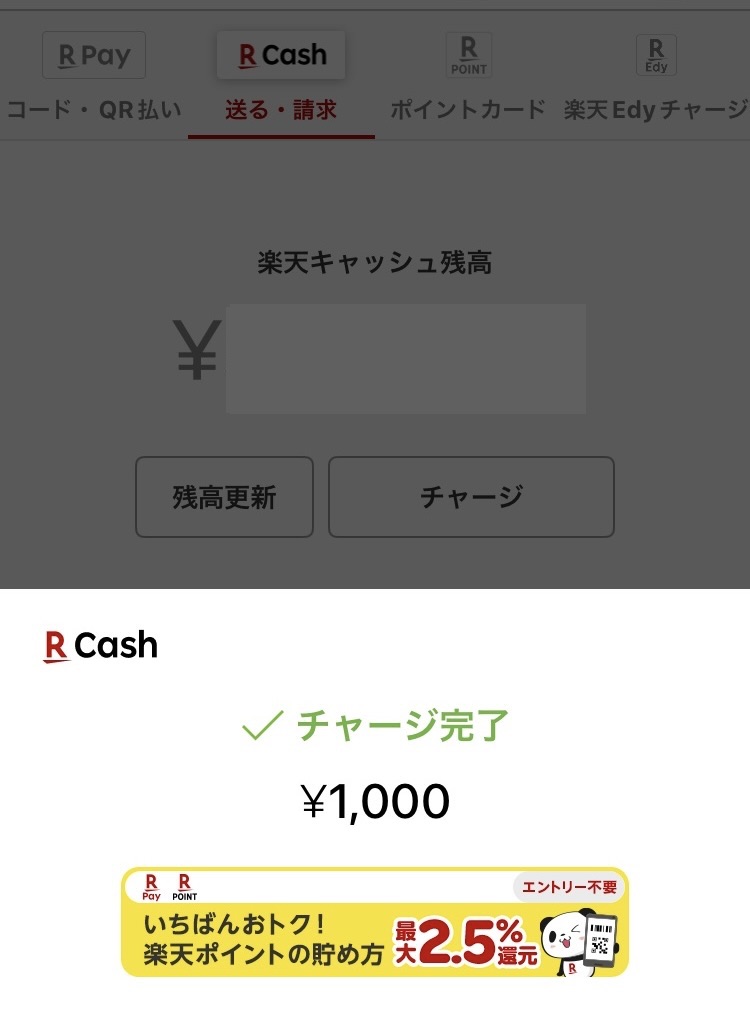
トップ画面に戻って、楽天キャッシュの残高が反映されているか確認してみましょう。
うまく反映されていない場合は、アプリを一度終了して再起動してみてくださいね。
注意点&ポイント

・楽天ペイで使えるクレジットカードは楽天カードのみです。他社のカードはチャージに利用できません。
・チャージ金額の上限や利用制限がある場合があるので、事前に確認しておきましょう。
・楽天キャッシュは、楽天ペイ以外にも楽天市場やラクマなどでも使えます!
まとめ|楽天カードがあれば、いつでもすぐにチャージOK!

楽天ペイアプリから楽天キャッシュへのチャージは、楽天カードがあればとてもスムーズ。
アプリの操作もシンプルなので、慣れれば数秒でチャージ完了です!
-
楽天系のサービス
-
街のお店での支払い
-
楽天ペイアプリ間での送金
など、いろいろな場面で使えますので上手に使っていきたいところですね!
最近は現金を持ち歩かないようになってきたので、アプリ間でサクッと送金できるのはATMに立ち寄る手間が省けて本当にありがたいです!
ぜひみなさんも、楽天キャッシュを活用して便利生活を楽しんでいきましょう*^^*